

















Realmente me sorprendió saber que, hasta Septiembre de 2025, el uso global de Windows 7 era del 9,16% de las computadoras en el mundo, según datos de StatCounter Global Stats. Y como nos gusta llevarle la contra a todo, y en medio del tremendo ruido que genera el fin del soporte para Windows 10 nosotros nos vamos aún más atrás en el tiempo y nos preguntamos… ¿Vale la pena seguir usando Windows 7 en pleno 2025? Para muchos entusiastas y nostálgicos, la respuesta es sí: Windows 7 fue (y es) un sistema operativo muy querido por su estabilidad y familiaridad. Todavía hoy, hay PCs de oficina, equipos de técnicos e incluso la clásica PC de la tía que «no quiere cambiar nada porque esto anda perfecto, mijo«. Sin embargo, usar Windows 7 sin soporte oficial conlleva riesgos importantes. En este artículo te contamos cómo mantener Windows 7 vivo de forma segura y funcional en 2025 para que cuides la PC sin morir en el intento.
Microsoft cortó el soporte de seguridad de Windows 7 en enero de 2020 (increíble, antes de la pandemia) y el programa extendido de actualizaciones pagas (ESU) terminó en enero de 2023. Esto significa que una instalación estándar de Windows 7 ya no recibe parches de seguridad ni correcciones oficiales. En el mundo de la seguridad informática, eso es grave: nuevos agujeros y vulnerabilidades quedan abiertos de par en par. Como lo describió gráficamente un medio, seguir con Win7 en 2025 es como dejar la puerta de tu casa abierta con un cartel de «¡Adelante, pase sin llamar!» para los delincuentes digitales. Dicho de otra manera, es cuestión de tiempo hasta que algún malware aproveche esas puertas abiertas.
Microsoft clasifica a Windows 7 (y también 8/8.1) como «no compatibles», advirtiendo que los usuarios están desprotegidos frente a malware que puede robar o perder tu información personal. Y no es solo teoría: existen vulnerabilidades conocidas en Windows 7 para las que nunca habrá parche oficial. Desde 2020 se han descubierto fallos críticos en componentes de Windows que afectan a Win7, pero Microsoft ya no los corrige para el público general. El resultado: sistemas Windows 7 conectados a internet son blancos fáciles para ataques de ransomware, virus y demás fauna maliciosa. De hecho, expertos señalan que no es cuestión de «si te infectarás» sino «cuándo» si navegas con Windows 7 sin protección.

Otro riesgo es la pérdida gradual de compatibilidad. Cada día más programas y servicios modernos dejan de funcionar en Windows 7. Por ejemplo, navegadores web, aplicaciones y drivers nuevos ya no soportan oficialmente Win7, lo que puede dejarte sin poder usar software básico en internet. Un caso reciente: Steam dejó de soportar Windows 7 en enero de 2024, impidiendo usar el cliente oficial en esa plataforma. Asimismo, suites como Microsoft Office 2019/2021 directamente no corren en Windows 7. Con el tiempo, incluso tareas simples como navegar, ver videos o imprimir pueden volverse un dolor de cabeza en Windows 7 si las aplicaciones actuales se niegan a correr.
Finalmente, está el tema de las botnets y ransomware. Un PC con Windows 7 desactualizado puede convertirse en zombie dentro de una red de bots, usada por criminales para lanzar ataques, sin que lo notes. O peor, tus archivos podrían ser cifrados y tomados de rehén por ransomware. Es el lado B de «Windows 7 todavía me funciona bien»: todo anda bárbaro hasta que de repente no anda nada y ves tus documentos con candado. En resumen, seguir en Windows 7 en 2025 conlleva riesgos serios de seguridad y compatibilidad, y solo es recomendable si tomas precauciones adicionales. A continuación, detallamos esas medidas para minimizar los peligros y exprimir al máximo este clásico sistema operativo.
Medidas fundamentales de seguridad para Windows 7
Si por necesidad o cariño vas a quedarte en Windows 7, es hora de ponerse el casco y blindar el sistema lo mejor posible. Aquí van algunas medidas de seguridad esenciales que todo usuario de Windows 7 en 2025 debería aplicar:
- Mantener Windows 7 totalmente actualizado (hasta donde sea posible): Asegúrate de haber instalado todos los parches oficiales disponibles hasta enero de 2020 (Windows 7 SP1 y actualizaciones finales). Si tienes acceso a los parches ESU hasta 2023 (por medios oficiales o no oficiales), también instálalos. Existen paquetes acumulativos como Simplix UpdatePack7R2 que facilitan aplicar todas las actualizaciones pendientes de un tirón. La idea es comenzar con tu Win7 lo más parchado posible para no cargar con vulnerabilidades viejas conocidas.
- Activar y configura un buen firewall: Windows 7 incluye firewall integrado; verifica que esté activo bloqueando conexiones entrantes no solicitadas. Mejor aún, si eres más paranoico, considera usar un router o firewall de red que aisle tu PC de internet salvo lo necesario. Lo ideal es «encapsular» tu Windows 7 detrás de un cortafuegos, minimizando puertos abiertos. Por ejemplo, podrías permitir solo la navegación web y bloquear otros servicios (puertos SMB, RDP, etc. que puedan ser vías de ataque). En entornos corporativos se recomienda segmentar la red para que las máquinas con OS obsoleto tengan acceso limitado. En casa, al menos evita tener tu Win7 en la zona DMZ o expuesto directamente.
- Antivirus actualizado y antimalware: No escatimes en protección endpoint. Instala un antivirus confiable que aún reciba actualizaciones de firmas en Windows 7. Hay varias opciones en 2025: por ejemplo, Kaspersky, Bitdefender, ESET, Avast/AVG, etc., han continuado dando soporte a Windows 7 hasta estas fechas (aunque algunos planean finalizarlo pronto). ESET, por mencionar uno, mantiene soporte de su versión 9 en Win7 hasta noviembre de 2025, y Kaspersky ofrece soporte completo hasta fines de 2024 y limitado hasta octubre 2025 en sus productos recientes. Incluso un antivirus gratuito ligero como Avast Free puede marcar la diferencia. Además del antivirus residente, es útil complementar con herramientas antimalware on-demand (por ejemplo Malwarebytes Free) para escaneos periódicos. Ojo: Windows 7 trae Microsoft Security Essentials integrado, pero eso hoy día es insuficiente – era solo antiespía básico y Microsoft ya no lo actualiza con eficacia. Mejor confiar en soluciones de terceros. Y por supuesto, mantner las definiciones de virus siempre al día en tu AV.
- Navegación web con mucha precaución: Internet es el frente de batalla principal. Si usas Windows 7 para navegar, evita sitios dudosos o peligrosos (páginas de cracks, torrents sospechosos, clics a enlaces desconocidos, etc.). Incluso en sitios legítimos, considera usar extensiones de seguridad: un bloqueador de publicidad y scripts (uBlock Origin, por ejemplo) puede reducir vectores de ataque. No hagas banca en línea ni operaciones sensibles desde Windows 7, salvo que sea estrictamente necesario – es un consejo repetido por expertos. Para esos trámites, mejor usar un dispositivo o sistema operativo más seguro. En Win7, navega «en modo lectura»: consume contenido, pero no ingreses datos privados si podés evitarlo.
- Usa cuentas limitadas y UAC: Un tip clásico pero importante: en Windows, usa una cuenta de usuario estándar para las tareas diarias, dejando la cuenta de Administrador solo para instalaciones o cambios puntuales. Esto limita el daño que puede hacer un malware si llega a ejecutarse, ya que no tendría privilegios de admin por defecto. Mantén el Control de Cuentas de Usuario (UAC) activado (ese cuadro que salta pidiendo confirmación) para que cualquier intento de cambios críticos te alerte. Muchos usuarios avanzados de Win7 desactivaban UAC por comodidad, pero en 2025 necesitas cada capa de defensa disponible 😉.
- Deshabilitá funciones heredadas inseguras: Windows 7 tiene algunos componentes que conviene apagar si no los usas. Por ejemplo, desactiva el protocolo SMBv1 (Server Message Block versión 1) desde las características de Windows, ya que es antiguo y ha sido explotado por malware como WannaCry en el pasado. Usa SMBv2 o SMBv3 en su lugar (Win7 con updates soporta SMBv2). También, si no utilizas Escritorio Remoto (RDP), inhabilítalo o restringe su acceso para evitar intrusiones por fuerza bruta. Estos ajustes reducen la «superficie de ataque» de tu sistema.
- Aislamiento de tareas y virtualización: Para mayor seguridad, considera ejecutar Windows 7 en una máquina virtual en lugar de hardware físico conectado directo a internet. Por ejemplo, puedes tener un host moderno (Windows 10/11 o Linux) con su seguridad al día, y correr Windows 7 dentro de VirtualBox, VMware u otro. Así, si solo necesitas Win7 para un programa específico, lo usas virtualizado y desconectado, reduciendo riesgos. Incluso en la propia Windows 7, puedes usar máquinas virtuales o sandbox (cajas de arena) para probar archivos dudosos antes de ejecutarlos en el sistema principal. Algunas suites de seguridad ofrecen entornos aislados para este fin. La virtualización añade un nivel de contención muy útil hoy en día.
- Copias de seguridad periódicas: Nada protege más tus datos que tener backups actualizados. Asume que en cualquier momento un malware podría colarse o el sistema fallar; un respaldo te permitirá recuperar tus archivos o reinstalar sin perder todo. Realiza imágenes de sistema completas en un disco externo (para poder restaurar Windows 7 tal cual lo tienes configurado) y backups incrementales de tus documentos importantes. Existen herramientas especializadas (veremos algunas más adelante) como Macrium Reflect, Veeam Agent, etc., que facilitan esta tarea. La regla de oro: 1) backup local, 2) backup externo y 3) backup desconectado o en la nube. Al menos mantén una copia offline: por ejemplo, un disco USB que solo conectas para actualizar el respaldo y luego desconectas, así estará a salvo incluso si tu PC se infecta con ransomware.
En Win7, navega «en modo lectura»: consume contenido, pero no ingreses datos privados si pODÉs evitarlo.
Así es como están las cosas: Windows 7 puede reforzarse bastante con buenas prácticas de seguridad, pero nunca será tan seguro como un sistema soportado. Debes navegar con mucho cuidado, tener protección activa (firewall+AV), mantener el sistema aislado en lo posible, hiperparchado y con backups listos por si todo falla. Es un poco estresante, lo sé. Ahora, si ya estamos atentos a los peligros, pasemos a lo positivo: ¿qué software moderno podemos usar en Windows 7 en 2025 para seguir siendo productivos y entretenernos?
Software moderno compatible con Windows 7 (2025)
Una preocupación común es qué aplicaciones actuales funcionan aún en Windows 7. Aunque muchas empresas dejaron atrás al viejo OS, todavía hay software (tanto actual como «últimas versiones compatibles») que podés usar en Win7. Aquí te recomendamos programas en distintas categorías clave, para que tu sistema no se quede en 2015 😉. Spoiler: Navegadores web, suites de oficina, utilidades de sistema… hay vida después del soporte oficial.
Navegadores web compatibles con Windows 7 en 2025
Los navegadores son fundamentales, pero son de los software que más rápido abandonan sistemas viejos. Chrome y Edge, por ejemplo, ya no soportan Windows 7 a partir de sus versiones de 2023 (la última versión de Chrome para Win7 fue la 109 en enero 2023). ¿Qué alternativas quedan? Por suerte, varias:
- Firefox ESR 115: Mozilla fue el último gran proveedor en dar soporte. La edición Extended Support Release versión 115 fue la última versión de Firefox compatible con Windows 7, con parches de seguridad extendidos hasta septiembre de 2024. Aunque ya estemos en 2025 sin soporte oficial, Firefox 115 ESR sigue siendo una opción sólida: es relativamente ligero, muy personalizable y al menos hasta hace poco recibía parches. No esperes milagros en sitios web ultramodernos, pero para uso general (leer noticias, YouTube básico, redes sociales ligeras) va bien y no deja colgada a tu vieja PC.
- Supermium (fork de Chromium): He aquí un héroe inesperado para los sistemas antiguos. Supermium es un navegador derivado de Chromium (la base de Chrome) pero adaptado para funcionar en Windows 7 e incluso Windows XP. Está actualizado a un núcleo de Chromium mucho más reciente (se hablaba de la versión 122 en builds de 2025), lo que significa que soporta tecnologías web modernas y extensiones de Chrome. En la práctica es como tener un «Chrome moderno» en Windows 7. ¿La contra? Es algo más pesado que Firefox ESR en equipos modestos, y consume bastante RAM. Si tu PC tiene 4 GB o más y un procesador decente, Supermium va como piña – te permite navegar sitios actuales sin sentir que estás en 2009. Para los que extrañan Chrome, esta es la mejor alternativa sin cambiar de sistema operativo.
- Opera (versión legacy o última compatible): Opera es un caso especial. Las versiones nuevas de Opera (desde mediados de 2023) también dejaron de soportar Win7, pero puedes utilizar versiones antiguas que aún funcionen. En particular, Opera 36 es mencionado a menudo porque fue la última versión para Windows XP/Vista y también corre en 7. Es un navegador ligero, con bloqueador de anuncios integrado y VPN gratuita, que en su momento fue muy popular. Si bien Opera 36 hoy es bastante antiguo (equivalente a Chrome 49 de 2016), para PCs muy viejitas puede servir. Alternativamente, algunas versiones algo más recientes de Opera (serie 60-70) podrían correr en Win7, pero hay que probar cuál es la última estable. Opera en general tiene una interfaz agradable y funciones útiles, así que vale la pena si no quieres Firefox. Solo ten presente que usar cualquier navegador desactualizado implica riesgo, así que Opera 36 úsalo con cuidado y solo en sitios confiables. Para algo más actual basado en Opera/Chromium, quizás mira Vivaldi: hasta 2023 soportó Win7, y la última versión compatible (Vivaldi 5.x) podría usarse con buen rendimiento.
- Pale Moon: Este es el primo indie de Firefox. Pale Moon es un navegador con motor propio (Goanna, bifurcado de Gecko) optimizado para sistemas más antiguos. Sigue dando soporte a Windows 7 y es conocido por consumir muy pocos recursos: con 256 MB de RAM puede andar. La interfaz recuerda a Firefox de antaño y soporta bastantes extensiones (incluidas muchas clásicas de Firefox). En rendimiento puro, Pale Moon es rápido y ideal para PCs con 2 GB de RAM o menos. Eso sí, su talón de Aquiles son algunos sitios hiper-modernos con mucho JavaScript, que podrían no renderizar perfecto (al no seguir todos los últimos estándares web). Aun así, es una joyita para equipos modestos o para quienes quieren algo diferente y retro. Bonus: forks similares como Basilisk o K-Meleon también funcionan en Win7, aunque tienen comunidades más pequeñas.
- Waterfox, Mypal y otros «forks raros»: Además de los mencionados, existen otros navegadores mantenidos por la comunidad. Waterfox por ejemplo es un fork de Firefox enfocado en privacidad, y Mypal es un derivado pensado originalmente para Windows XP pero con versiones que andan en 7. Tecnovortex mencionó también r3dfox. La realidad es que no faltan experimentos de la comunidad para dar vida extra a Windows viejo. Estos navegadores alternativos a veces logran funcionar donde los grandes ya no. La desventaja es que pueden no estar tan probados o pueden quedarse sin soporte de un día para el otro si el desarrollador se cansa. Úsalos bajo tu propio riesgo, pero si te gusta trastear, son opciones divertidas de explorar.
Tip de seguridad: Sea cual sea el navegador que elijas, refORZÁ la seguridad: mantENÉ actualizado el certificado raíz de Windows (hay herramientas para eso), instala algún antivirus con protección web, y considera usar un sandbox (zona aislada) para el navegador. Y reiterando: no uses Windows 7 para home banking ni nada crítico – mejor reservÁ esa tarea para tu teléfono o una PC actualizada. Como comentaba un técnico en un foro, «Windows 7 sin soporte es un imán para problemas si navegás por sitios dudosos». Precaución ante todo.
Compresores de archivos (ZIP/RAR) compatibles
¡El clásico archivo .zip/.rar no puede faltar! Por suerte en este rubro Windows 7 sigue bien servido. Las mejores opciones:
- 7-Zip: El compresor gratuito por excelencia. 7-Zip sigue lanzando versiones nuevas y, asombrosamente, mantiene compatibilidad hasta con Windows XP. En Windows 7 funciona de maravilla. Su última versión (a 2025) soporta todos los formatos habituales (ZIP, RAR, 7z, tar, etc.) y ofrece excelente tasa de compresión. Es software libre, ligero y sin expiración. La interfaz es espartana pero efectiva. En pocas palabras, 7-Zip es un must-have.
- WinRAR: ¿Quién no conoce WinRAR y su eterna prueba de 40 días? 😜 La última versión de WinRAR (v7.x) continúa siendo compatible con Windows 7. WinRAR es comercial (de pago), pero aunque no compres licencia sigue funcionando con recordatorios. Es una herramienta muy pulida y soporta formatos RAR5 nativos que 7-Zip aún no maneja perfectamente. Si llevas años acostumbrado al iconito de los libritos apilados, puedes seguir con WinRAR tranquilo en Win7. Los desarrolladores aún proveen actualizaciones de seguridad y mejoras, así que no está abandonado.
- PeaZip: Otro compresor gratuito, de código abierto, con una interfaz más moderna que 7-Zip. PeaZip funciona en Windows 7 sin problemas y maneja infinidad de formatos (incluso algunos exóticos). Es una buena alternativa si quieres algo gratis pero con GUI más amigable que 7-Zip.
- Bandizip: Un compresor más reciente, muy popular en los últimos años. Bandizip 7.x soportaba Windows 7; las versiones más nuevas quizá requieran 8/10, pero la versión final compatible se puede usar. Bandizip tiene la ventaja de ser rápido y con una interfaz estilo Office Ribbon. Ojo que las últimas ediciones tienen funciones Premium de pago, pero la gratuita alcanza para lo básico.
En síntesis, no tendrás dramas para comprimir y descomprimir en Win7. Recomendamos 7-Zip por su actualización constante y rendimiento, o WinRAR si prefieres un viejo conocido con soporte continuo. Ambos te abrirán desde un .zip de los 90 hasta un .RAR5 de 2025 sin chistar.
Reproductores multimedia en Windows 7
Windows 7 venía con el clásico Windows Media Player, pero ese ya se quedó en el tiempo respecto a formatos modernos. Por suerte, existen reproductores multimedia todoterreno que siguen funcionando en Windows 7 para que disfrutes de música y videos sin contratiempos:
- VLC Media Player: El rey de reyes en video. VLC (VideoLAN) es ese programa que «lo abre todo». Su versión 3.x corre perfecto en Windows 7 (de hecho VLC soporta hasta Windows XP SP3). Soporta prácticamente todos los códecs de video y audio sin necesidad de packs adicionales. Ya sea un .avi viejito, un .mkv 4K moderno, o streaming por red, VLC se la banca. Además tiene filtros, conversión, subtítulos, etc. y sigue recibiendo actualizaciones de seguridad. En 2025, VLC es imprescindible para ver contenido en Win7 de forma fácil.
- MPC-HC / MPC-BE: Media Player Classic Home Cinema fue otro favorito, con su estética retro (imitando al WMP 6.4 de Windows 98) pero muy ligero y compatible. El desarrollo oficial de MPC-HC se detuvo en 2017, pero la comunidad tomó la posta con MPC-BE (Black Edition), un fork que aún se actualiza y soporta Windows 7. MPC-BE es excelente para videos locales; consume pocos recursos y es altamente configurable. Si combinamos MPC con los códecs adecuados (LAV Filters, por ejemplo) reproduce casi todo. Ventaja: inicia instantáneamente comparado con VLC. Desventaja: requiere un pelín más de conocimientos para configurar códecs externos si algún formato no anda de entrada.
- PotPlayer: Un reproductor muy potente venido de Corea. PotPlayer (sucesor de KMPlayer) ofrece también decodificación para casi todos los formatos, con aceleración por GPU, gran cantidad de opciones de postprocesado y mejora de imagen. La interfaz es agradable y personalizable. Las versiones actuales de PotPlayer soportan Windows 7 (aunque podría requerir instalar .NET Framework para algunas funciones avanzadas). Lo bueno es que es gratis; lo malo es que en el pasado incluía ofertas de software extra durante la instalación (¡lee bien y desmarca lo que no quieras!). PotPlayer es una opción robusta si buscas un «todo en uno» multimedia.
- Otros: Sería largo listar todos, pero vale mencionar que Windows 7 puede ejecutar también players más especializados: por ejemplo Kodi (el centro multimedia) en sus versiones 18.x Leia era compatible con Win7 si quieres armar un HTPC; AIMP o Foobar2000 para audio siguen funcionando excelente en Win7 para música con alta fidelidad. Incluso herramientas de streaming como Spotify cliente aún funcionan en Windows 7 (aunque quién sabe hasta cuándo). En general, cualquier reproductor que no dependa de UWP o últimas versiones de .NET es probable que ande.
Conclusión: Tus videos y canciones están a salvo en Windows 7. Con VLC y MPC-BE cubrís el 99% de los casos de reproducción multimedia. Añade AIMP para audio y tendrás un combo ganador sin importar lo anticuado del OS.
Exploradores de archivos alternativos
El Explorador de Windows 7 funciona bien, pero es básico. Si quieres potenciar la gestión de archivos (copiar, mover, buscar, organizar) hay alternativas más modernas que siguen soportando este OS:
- Total Commander: Clásico de clásicos en el mundo Windows. Total Commander es un gestor de archivos de dos paneles (estilo Norton Commander) que lleva décadas evolucionando y aún soporta Win7 sin problemas. Es shareware (licencia paga, aunque se puede usar gratis con un recordatorio). Ofrece infinidad de funciones: pestañas, comparador de archivos, renombrado masivo, cliente FTP, visores rápidos, plugins para abrir ZIP, ISO, registros, etc. Quien lo prueba, muchas veces ya no vuelve al Explorador estándar. TC es super ligero y 100% estable en Windows 7 – de hecho es casi un «software retro» en sí mismo (existe desde Windows 3.x), pero sigue siendo mantenido con actualizaciones en 2025.
- FreeCommander / Double Commander: Si prefieres algo gratuito con filosofía similar, FreeCommander XE es una muy buena opción (también dual-panel, con pestañas). Funciona en Windows 7 sin drama y tiene suficientes características para usuarios avanzados. Por otro lado, Double Commander es un proyecto de código abierto multiplataforma, inspirado en Total Commander, que igualmente es compatible con Windows 7. Double Commander ofrece versión portable, 32 y 64 bits, y tiene la ventaja de estar en español y ser gratis. Cualquiera de estos te dará el boost que le falta al Explorador nativo.
- Explorer++: Para quienes quieren algo más parecido al Explorador tradicional pero con mejoras, Explorer++ puede ser el indicado. Es un sencillo reemplazo con interfaz casi idéntica al de Windows, pero añade pestañas para navegar múltiples carpetas en una ventana, y algunas herramientas útiles (marcadores, filtrado por tipo de archivo, etc.). Es gratuito y open source. La última versión estable es un poco antigua pero funciona perfecto en Win7. Hay forks más actualizados como Explorer++ Mod que pulen detalles.
- Q-Dir: Este es particular: Q-Dir (Quad Explorer) te muestra hasta 4 paneles de exploración simultáneamente en una ventana. Ideal para mover archivos de aquí para allá sin abrir mil ventanas. Es freeware y soporta Win7. La interfaz es recargada pero útil si manejas muchos archivos a la vez.
Básicamente, Windows 7 puede correr la mayoría de los exploradores de archivos alternativos creados en la era Windows 10, porque casi todos mantienen compatibilidad retro (no suelen usar funciones exclusivas del nuevo OS). Elige el que más te guste; tu productividad al manipular archivos te lo agradecerá.
Suites ofimáticas (Office) en Windows 7
Trabajar con documentos, hojas de cálculo y presentaciones es posible en Win7, pero hay que saber elegir la suite correcta:
- Microsoft Office 2010 / 2013 / 2016: Si eres fan de Microsoft Office, la última versión de Office compatible oficialmente con Windows 7 es Office 2016. Office 2019 y posteriores requieren Windows 10/11 y no se instalan en 7 (aunque existen hacks experimentales para Office 2019, no son estables). Así que, si necesitas Office de Microsoft, considera usar Office 2016 o incluso 2013. Eso sí, ten en cuenta que Office 2016 ya perdió soporte mainstream y entra en soporte extendido, recibiendo solo parches de seguridad hasta 2025. Office 2010 directamente llegó a EOL en 2020. Aún así, estos programas funcionan bien offline para editar tus archivos. Un consejo: no abras archivos de orígenes dudosos en Office (documentos Word/Excel pueden contener macros maliciosas). Mantén deshabilitadas las macros para estar más seguro.
- LibreOffice: En el terreno gratuito, LibreOffice ha sido la alternativa open source a MS Office por años. Hasta hace poco, LibreOffice seguía dando soporte a Windows 7. Según info reciente, la rama LibreOffice 7.x (equivalente a versiones 2023-2024) fue la última en soportar oficialmente Win7, y a partir de la versión 25 (numeración rara por año) se dejaba de dar soporte en Windows 7/8. Esto quiere decir que LibreOffice 7.6 (y posiblemente la 24.x Still) son instalables en Win7 y seguirán funcionando, pero las futuras versiones mayores ya no. En la práctica, puedes descargar LibreOffice 7.5 o 7.6 en 2025 y tendrás suite gratuita plenamente funcional (Writer, Calc, Impress, etc.) con buen soporte de formatos de Office. Es una excelente opción para la mayoría de usuarios estándar y es totalmente gratis.
- SoftMaker Office: Si buscas una suite comercial moderna que explícitamente soporte Windows 7, SoftMaker Office 2024 es la respuesta. SoftMaker (empresa alemana) saca suites muy compatibles con los formatos de Microsoft, y su documentación indica soporte para Windows 7, 8, 10 y 11. Ofrecen tanto versión de pago única como modelo «Office NX» por suscripción. Su rendimiento es excelente incluso en PCs modestas y la compatibilidad con .docx/.xlsx es de las mejores fuera de Microsoft. Además, la interfaz es muy similar a Office (puedes elegir estilo Ribbon o clásico). SoftMaker es de pago, pero suele tener un costo razonable comparado con MS Office. Para quien necesita una suite profesional en Win7, es muy recomendable.
- WPS Office: Otra suite popular, desarrollada por Kingsoft (China). WPS Office tiene una versión gratuita con publicidad discreta, y es conocida por su interfaz casi clon de Microsoft Office. Soporta Windows 7 en sus builds recientes. La compatibilidad con formatos de Microsoft es bastante buena también. Es una opción interesante si LibreOffice no te convence y no quieres pagar por SoftMaker. Sólo sé consciente de que WPS es software extranjero con componente en la nube; revisa bien las opciones de privacidad y telemetría.
- Google Docs / Office Online: Si tu PC Win7 aún puede navegar, siempre tienes la opción de usar las herramientas ofimáticas en la nube. Google Docs/Sheets o Microsoft Office Online funcionan vía navegador (eso sí, con navegadores modernos o forks actualizados). Esto te permitiría editar documentos sin instalar nada pesado y con la ventaja de tenerlos almacenados en la nube. El rendimiento dependerá de tu navegador y conexión. Solo recomendaría esta vía para editar ocasionalmente, porque en hardware antiguo puede ir algo lenta la experiencia web.
En conclusión, Windows 7 puede cubrir tus necesidades de Office con alternativas tanto gratuitas como comerciales. Si tienes una licencia de Office antigua, aprovéchala (Office 2016 anda perfecto). Sino, LibreOffice te saca del apuro gratis. Y si requieres compatibilidad máxima y entorno actualizado, SoftMaker o WPS te darán esa cuota «moderna» sin abandonar Win7.
Clientes de correo electrónico
Aunque el uso de webmail es común hoy, algunos preferimos clientes de correo de escritorio. En Windows 7 todavía puedes usar varios:
- Mozilla Thunderbird: El cliente de mail libre más popular. Thunderbird 115 «Supernova» (lanzado en 2023) fue la última versión mayor compatible con Windows 7/8.1. De hecho, Thunderbird siguió los pasos de Firefox ESR: soportó Win7 hasta la versión 115 y luego anunció que no extendería soporte más allá. Esto significa que Thunderbird 115.x seguirá recibiendo parches de seguridad menores hasta mediados de 2024 o inicios de 2025 (se menciona que Firefox/Thunderbird 115 ESR extenderían soporte para Win7 hasta marzo 2025). Después de eso, no habrá nuevas versiones para Win7. No obstante, Thunderbird 115.x seguirá funcionando para tus correos incluso sin soporte oficial, y es una aplicación muy completa: maneja IMAP/POP3, calendarios (Lightning), contactos, RSS, chat, etc. Si ya lo usabas, puedes continuar con él en Win7, solo vigila las actualizaciones finales y quizá desactiva la actualización automática cuando se acerque la versión 136 (que ya no te funcionará en Win7).
- Outlook 2016: Si optaste por la suite Office 2016 como mencionamos, entonces Outlook 2016 es tu opción de cliente correo Exchange/POP/IMAP. Funciona perfectamente en Windows 7. Eso sí, verifica que tengas todos los Service Pack y parches de Office instalados, ya que Outlook 2016 recibió muchos arreglos de estabilidad en sus updates. Ten en cuenta que Outlook 2019/2021 no van en Win7, así que 2016 es el tope en ese ecosistema.
- eM Client / The Bat!: Son clientes de correo comerciales (de pago) que han sido bastante populares. eM Client ofrece una versión gratuita para uso personal con límite de cuentas, y es conocido por su interfaz moderna y soporte de chat, calendarios, etc. La versión 9 de eM Client aún soportaba Windows 7, aunque las últimas puede que ya pidan Windows 10. The Bat! por otro lado, es un cliente más orientado a usuarios avanzados, con altísima seguridad (soporta PGP, cifrado, etc.) y muy personalizable. The Bat aún debería funcionar en Windows 7, al menos hasta su versión v10. Son opciones si buscas algo distinto a Thunderbird.
- Clientes ligeros (Sylpheed, Foxmail): Si tu equipo es muy antiguo y solo quieres leer mails sin tantas florituras, hay clientes minimalistas. Sylpheed/Claws Mail (open source) consumen poquísimos recursos y soportan Windows 7, aunque su desarrollo en Windows es limitado. Foxmail es un cliente gratuito de origen chino, ligero pero bastante capaz, compatible con cuentas Gmail/IMAP populares. No se actualiza tanto en inglés, pero la versión existente funciona en Win7.
En general, la mayoría de clientes de correo existentes hasta hace pocos años seguirán corriendo en Windows 7. A futuro, el principal obstáculo podrían ser cambios de seguridad en los servidores (por ej. autenticación OAuth2 obligatoria en Gmail, que Thunderbird 115 y Outlook 2016 soportan, pero tal vez un cliente viejo no). Mientras tu programa soporte los estándares modernos de conexión, podrás gestionar correo sin entrar al navegador.
Herramientas de mantenimiento y backup
Mantener a punto un sistema operativo veterano requiere ayuda extra. Veamos software para limpieza, optimización y respaldo compatible con Windows 7:
- CCleaner (antiguo) y Glary Utilities: Para limpieza de archivos temporales, cachés, entradas viejas en el registro, etc., durante años CCleaner fue la opción predilecta. Hoy CCleaner sigue funcionando en Windows 7, pero su eficacia ya no es tan vital como antes y la versión gratuita tiene menos funciones que antaño. Una excelente alternativa en 2025 es Glary Utilities, un conjunto todo-en-uno de optimización que revivió la sensación del viejo Norton Utilities, según comentan en Tecnovortex. Glary Utilities tiene limpiador de disco, reparador de registro, gestor de inicio, desfragmentador, y muchas herramientas más en una sola interfaz. Es gratuito para uso personal. En una prueba, usando Glary lograron reducir el arranque de Windows de 71 segundos a 40 segundos, nada mal para un software de un par de clics. Si notas tu Win7 lento o cargado de porquería tras años, pasarle Glary Utilities puede dejarlo más ágil. Eso sí, usalo con mesura: no te emociones borrando todo lo que encuentre sin revisar, para evitar eliminar algo necesario.
- Desfragmentadores de disco: Windows 7 incluye uno básico, pero hay mejores. Defraggler (de Piriform, los de CCleaner) funciona en Win7 y permite desfragmentar discos manualmente. UltraDefrag o MyDefrag son otras utilidades que aún podrías usar. Nota: Si tu PC tiene SSD, NO desfragmentes (Win7 de por sí no lo hace en SSD, pero por las dudas). En SSD conviene utilizar utilidades de optimización de SSD o al menos asegurarse de que TRIM esté habilitado (Windows 7 con Update lo soporta).
- Backup y clonación de discos: Este punto es crítico. Ya mencionamos la importancia de backups, ahora recomendemos herramientas. Una de las mejores es Macrium Reflect. La versión gratuita de Macrium Reflect 8 estuvo disponible hasta 2023 (luego la empresa la discontinuó, pero el instalador sigue accesible). Macrium Reflect Free 8 funciona en Windows 7 y permite hacer imágenes completas del sistema, clonaciones de disco, copias incrementales, etc. Es rock-solid; en foros muchos profesionales la recomiendan como solución confiable. Otra opción muy sólida es Veeam Agent para Windows – Veeam ofrece su agente de backup gratuitamente para uso personal, y es extremadamente completo (puede hacer tanto backups de sistema completo como a nivel archivo). La única contra es que su interfaz es un poco más enfocada a IT, pero nada que un entusiasta no maneje. También existe Hasleo Backup Suite Free, un software gratuito y moderno compatible con Windows 7/8/10/11, que cubre imágenes de disco y copias de archivos de forma bastante sencilla. Y no olvidemos clásicos como Acronis True Image o AOMEI Backupper: versiones recientes de Acronis ya requieren Win10, pero Acronis 2021 aún soportaba Win7 y podría usarse si tienes licencia; AOMEI Backupper Standard (gratis) soporta Windows 7 y es fácil de usar para backups completos. En resumen, no hay excusa para no hacer backups en Win7: las herramientas están disponibles y en buena cantidad. Escoge una, configura un plan (por ejemplo, imagen del sistema 1 vez al mes y copias de tus Documentos cada semana), y dormirás más tranquilo.
- Otras utilidades útiles: Mencionaré algunas rápidas: Revo Uninstaller (desinstalador avanzado) sigue soportando Win7 y es genial para quitar programas rebeldes por completo. Everything search (voidtools) es una utilidad de búsqueda de archivos instantánea que funciona perfecto en Win7 y es mil veces más rápida que la búsqueda indexada estándar. TreeSize Free para analizar en qué se está yendo el espacio de tu disco también corre en Win7. Y para monitorear hardware, HWMonitor o Speccy te dan info de temperaturas y componentes sin requerir Windows nuevo.
Con este repertorio, vas a poder mantener tu Windows 7 limpio, optimizado y con respaldo. Es casi como tener un auto clásico: requiere un poco más de cariño y mantenimiento frecuente, pero con las herramientas adecuadas puedes tenerlo funcionando fino y listo para dar batalla.
Parcheo de seguridad no oficial: extendiendo la vida de Windows 7
Una de las piezas clave para usar Windows 7 en 2025 con cierta tranquilidad es conseguir actualizaciones de seguridad pese a que Microsoft ya no las brinda al público. Aquí entran las soluciones de parcheo no oficiales, verdaderos salvavidas para el OS:
- Programa ESU (Extended Security Updates) y «BypassESU»: Microsoft ofreció a clientes empresariales un programa pago de actualizaciones extendidas por 3 años tras 2020, pero al usuario común eso le quedó vedado… oficialmente. La comunidad rápidamente encontró una forma de saltarse esa limitación. Un miembro de MyDigitalLife desarrolló un hack llamado BypassESU para burlar la comprobación de elegibilidad y permitir que cualquier Windows 7 recibiera las actualizaciones ESU aunque no se hubiera pagado a Microsoft. En otras palabras, con BypassESU instalado, tu Windows 7 seguía recibiendo parches críticos de 2020, 2021 y 2022, igual que una empresa suscrita al programa. Esta herramienta parchea componentes del sistema (Windows Update, validación de licencias, etc.) para engañar al mecanismo de Windows Update y que crea que tu PC tiene derecho a ESUs. ¿Funcionó? Sí, durante esos años muchos usuarios la usaron y obtuvieron todas las actualizaciones hasta enero de 2023. De hecho, Microsoft nunca bloqueó del todo este bypass (similar a como nunca pudo bloquear del todo activadores piratas de Windows 7 u Office, según comentaban en foros). Peeero… hay letra pequeña: usar BypassESU implicaba obtener actualizaciones de pago gratuitamente, lo cual es considerado ilegal y contra los términos de Microsoft. Cada quien evaluará ese aspecto ético/legal. Desde lo técnico, hoy 2025, BypassESU puede ser útil si reinstalas Win7 desde cero y quieres aplicar los parches ESU 2020-2023. El hack en sí no te da parches más allá de enero 2023, porque simplemente no existen ESUs oficiales más allá de esa fecha (Microsoft dio por terminado Windows 7 definitivamente entonces). Así que BypassESU te lleva hasta Win7 parcheado a ene-2023, que es mejor que ene-2020 sin duda. Para algunos, allí terminó la historia. Pero otros dijeron «¿y ahora qué, vivimos sin parches nuevos?». Ahí aparece el siguiente protagonista.
- 0patch (Zero Patch): Esta es quizás la mejor solución para seguir recibiendo parches de seguridad en Windows 7 después de 2023, de forma legítima y soportada por una empresa dedicada. 0patch es un servicio de microparches proporcionado por la compañía ACROS Security. La idea de 0patch es ingeniosa: en lugar de aplicar parches tradicionales (reemplazar archivos del sistema), ellos desarrollan «micropatches» en memoria, pequeñas porciones de código que corrigen la vulnerabilidad sobre la marcha mientras el sistema está cargado. Esto tiene la ventaja de no requerir reinicios y de poder aplicarse incluso a sistemas ya ejecutándose. Pues bien, 0patch anunció que, ante la demanda de usuarios, extenderá el soporte de seguridad para Windows 7 hasta al menos enero de 2027. Inicialmente ellos daban soporte hasta 2025, pero lo extendieron dos años más. Esto significa que, mediante 0patch, Windows 7 seguirá recibiendo parches para vulnerabilidades críticas por otros años, aun cuando Microsoft lo abandonó. Un verdadero salvavidas.¿Cómo funciona en la práctica? Tú instalas el agente de 0patch en Windows 7, registras una cuenta, y el sistema se conecta a los servidores de 0patch para recibir microparches cada vez que se descubre y soluciona (por 0patch) un fallo de seguridad. Hay distintos niveles: 0patch Basic (gratuito) brinda microparches solo para vulnerabilidades de día-cero o muy críticas, mientras que 0patch Pro (pago, ~25€ al año) te da todos los microparches disponibles. Seguir Windows 7 con 0patch no es gratis si quieres la protección completa, pero comparado al costo de migrar equipos o al riesgo de quedar expuesto, puede valer la pena, sobre todo en entornos profesionales. ACROS Security ha parcheado numerosos agujeros en Win7 desde 2020 en adelante – por ejemplo, en julio 2025 corrigieron un bug de elevación de privilegios local (CVE-2025-48799) en Win7. Es decir, no es teoría, realmente están manteniendo vivo al sistema.Limitaciones de 0patch: Hay que aclarar que 0patch se enfoca en vulnerabilidades críticas de seguridad, pero no reemplaza el soporte oficial al 100%. Por ejemplo, si hay un bug no crítico o un problema de compatibilidad, 0patch no se ocupará. Tampoco introduce nuevas funciones; solo mantiene las existentes seguras. Además, algún micropatch podría generar conflicto con cierto software (aunque en general se prueban bastante). No es muy común, pero podría pasar que un parche de 0patch cause un false positive en antivirus o algo así, dado que inyecta código en memoria. En general la comunidad reporta buena experiencia.En resumen, 0patch es la solución profesional para seguir con Windows 7 de forma segura hasta 2027, con la condición de pagar una suscripción para protección completa y de aceptar un tercero en tu sistema. Muchas organizaciones lo están usando para ganar tiempo antes de migrar definitivamente. Para un usuario entusiasta hogareño, puede que el costo no se justifique, pero al menos la versión gratuita ofrece parches para ataques 0-day activos, lo cual es mejor que nada. Es una decisión personal: ¿cuánto vale tu tranquilidad con Win7?.
- Parches comunitarios y «Extended Kernel»: Mencionar que existen esfuerzos no oficiales más allá de 0patch. Por ejemplo, proyectos en foros (MSFN, etc.) trabajando en un «Windows 7 Extended Kernel», que buscan portar funciones de Windows 8/10 a Windows 7 para que programas nuevos corran, y de paso solucionar algunos bugs. Son iniciativas experimentales, donde literalmente reemplazan o parchean partes del kernel de Windows 7. Uno de los objetivos es que Win7 pueda ejecutar apps diseñadas solo para Win10 (por ejemplo, usando nuevas API). Estos parches no son sencillos de aplicar ni estables para el común de la gente, pero los súper entusiastas podrían investigar en los foros de MSFN/Eclipse. Solo lo menciono como curiosidad: hay gente tan aferrada a Win7 que está «backportando» funciones de Windows 10 hacia 7. Algunos han logrado correr software moderno incompatible a priori. Sin embargo, esto es más por amor al arte que por seguridad. No confiaría la seguridad solo a un kernel modificado comunitario, pero es impresionante lo que logra la comunidad.
Entonces, ¿qué debo hacer yo? La receta recomendable sería: parcha tu Win7 hasta 2023 con BypassESU (si te animas al aspecto legal) y luego instala 0patch para 2023-2025+. Así tendrás todo el espectro cubierto. Si no quieres usar BypassESU, asegúrate al menos de instalar manualmente las últimas actualizaciones acumulativas publicadas en enero 2020 (y los Monthly Rollups hasta enero 2020) porque esas arreglaron cosas como el soporte de SHA-2 en Windows Update y otros requerimientos para 0patch. 0patch de hecho recomienda tener el sistema «hasta las cejas» con parches oficiales antes de pasarte a su tutela.
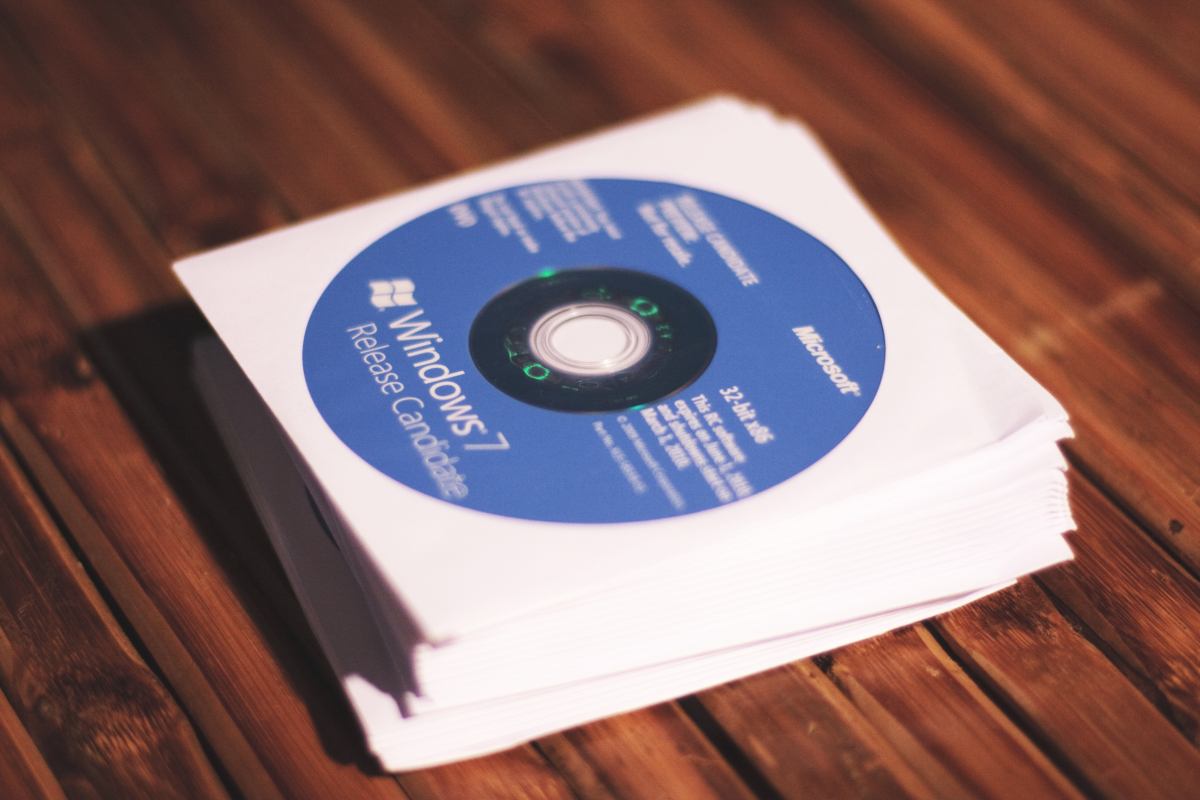
En definitiva, el parcheo no oficial es lo que verdaderamente mantiene seguro a Windows 7 más allá de su tumba. Sin estas soluciones, estarías atrapado con vulnerabilidades de 2019 en adelante. Con ellas, tu viejo Windows se defiende sorprendentemente bien en 2025. Eso sí, no te dan luz verde para navegar por cualquier sitio turbio creyéndote invencible – sigue aplicando todas las medidas de seguridad que discutimos.
Alternativas de software comercial con soporte vigente para Windows 7
Aunque Windows 7 ya es considerado legado, muchos proveedores de software han continuado dando soporte a sus productos en Windows 7 durante estos años. Si dependes de aplicaciones comerciales específicas, te alegrará saber que quizás no tengas que abandonarlas aún. Algunas áreas destacadas:
- Seguridad (antivirus y suites): Ya lo mencionamos, pero lo reiteramos aquí: varias compañías de antivirus siguen soportando Windows 7 en 2025. ESET, Kaspersky, Avast/AVG, Bitdefender, McAfee (entre otras) han mantenido sus clientes funcionando en Win7. Eso sí, casi todas han puesto fechas de fin de soporte próximas. Por ejemplo, ESET versión 9.1 tendrá soporte hasta fines de 2025, Kaspersky hasta fines de 2025 en ediciones domésticas, y Avast/AVG han indicado que seguirán lanzando definiciones de virus para Win7 al menos hasta 2027. Trend Micro, en cambio, ya dejó de soportar instalación en Windows 7 desde 2023. Entonces, si usas un antivirus comercial, consulta su web de soporte: es posible que necesites usar la penúltima versión del software en Windows 7 (por ejemplo «versión 21.3» de Kaspersky) y que esa rama reciba solo parches de firmas pero no nuevas funciones. Mientras las definiciones de malware sigan llegando, estarás protegido.
- Suites de oficina y productividad: Microsoft Office ya no (salvo las viejas versiones como 2016). Pero SoftMaker Office, WPS Office y otros competidores sí soportan Win7 activamente. SoftMaker Office 2024 incluso presume de esa compatibilidad en su web. Otra categoría: PDF – Adobe Acrobat Reader DC en sus últimas versiones creo que seguía funcionando en Win7, aunque Adobe anunció que dejará de soportar Win7/8.1 en Reader a partir de 2024. Pero hay alternativas: Foxit Reader continúa soportando Win7, y es un visor PDF muy completo. SumatraPDF, un visor súper ligero, también anda (Tecnovortex lo alabó por su rapidez). Para creación/edición PDF, Adobe Acrobat Pro 2020 (perpetuo) fue el último compatible con Win7; más allá de eso, Foxit PhantomPDF o Nitro PDF podrían ser alternativas.
- Navegadores web comerciales: Aquí casi no hay aparte de los ya discutidos (Opera era uno). Opera GX (la edición gamer) no soporta Win7 oficialmente. Maxthon 5/6, un navegador poco conocido, mantenía soporte Win7 usando un core de Chrome modificado – no es muy recomendable pero existe. En general, los navegadores de marca han migrado a Win10+, por eso la comunidad tomó la posta con forks tipo Supermium.
- Software de edición multimedia: Las últimas versiones de aplicaciones creativas (Adobe CC 2023+, AutoCAD 2022+, etc.) ya requieren Win10. Adobe Photoshop por ejemplo, su versión CC 2019 fue la última probada en Win7. Si necesitas Photoshop en Win7, puedes usar Photoshop CS6 (2012) o CC 2018 (si tienes licencia) – funcionan, pero ya sin soporte de Adobe. Como alternativa comercial actual, Corel PaintShop Pro 2022 indicaba compatibilidad con Windows 7 (Corel suele mantener soporte amplio). Programas de edición de video profesionales tipo Adobe Premiere o Sony Vegas en versiones pos-2020 ya no van en Win7; sin embargo DaVinci Resolve 17 soportaba Win7 con algunas limitaciones (la 18 ya no). Si haces edición multimedia, valora seriamente separar una PC/partición con Windows 10, porque este tipo de software empuja a hardware y OS nuevos.
- Juegos y plataformas: Steam, como dijimos, finalizó su soporte. Pero los juegos en sí: muchos títulos actuales no corren en Win7 por requerir DirectX 12 o nuevas APIs. Ejemplo: Assassin’s Creed Valhalla o Forza Horizon 5 piden Windows 10+. Sin embargo, hay un gran catálogo hasta 2020 que corre en Win7. Además, plataformas como GOG.com distribuyen juegos (especialmente retro) sin DRM que funcionan excelente en Windows 7. Si eres gamer retro, Win7 es incluso demasiado nuevo para ciertos clásicos 😅, pero con DOSBox, ScummVM y demás, cubres todo. Para juegos más modernos, fíjate en los requisitos: si dicen Win10-only, normalmente es por DirectX12. Algunos lograron hacks usando Vulkan (DXVK) para correr ciertos juegos DX12 en Win7, pero son soluciones no oficiales caso por caso. En general, no cuentes con jugar a lo último de 2024/2025 en Windows 7; arma una partición con Win10 para eso si puedes. Pero todo lo de tu biblioteca hasta 2019 debería andar.
- Hardware y periféricos comerciales: Aquí el «software» son los drivers utilitarios. Muchas empresas de hardware siguieron actualizando drivers para Windows 7 un tiempo. Por ejemplo, tarjetas gráficas: Nvidia dio drivers para GeForce hasta la serie 10/16 en Win7, y lanzó un último driver unificado en 2021 con soporte para RTX 30 en Win7, pero las RTX 40 ya no tienen driver Win7. AMD similares; Intel dejó de dar drivers oficiales a partir de sus CPUs de 8va gen (aunque hay algunos mod). Si tienes hardware nuevo, quizás puedas buscar drivers modificados por la comunidad – existe por ejemplo un driver mod para hacer andar GPU RTX 3060 en Win7, y hay parches para USB 3.1 y NVMe en placas modernas. En impresoras y escáneres, muchos modelos aún tienen drivers Win7 x64 disponibles. Y en última instancia, puedes usar máquinas virtuales o dual-boot para usar hardware que no tenga driver en Win7.
- Servicios en la nube y apps online: OneDrive dejó de actualizar su cliente en Win7 hace tiempo; igual que Dropbox, cuyo cliente dejará de funcionar en Win7 a mediados de 2023. En la práctica, puedes seguir accediendo a estos servicios vía navegador. Algunas apps de almacenamiento ofrecen clientes legacy: RaiDrive permite montar Google Drive/Dropbox como unidad en Win7. MEGAsync (Mega) aún soporta Win7 creo. Clientes de mensajería: Telegram Desktop sigue soportando Windows 7 (actualizaciones de 2025 aún funcionan allí), WhatsApp Desktop también en su versión x64. Discord, mencionamos, corre pero con algunos features capados (pantalla compartida con audio no va en Win7 sin trucos). Zoom y Google Meet funcionan vía web si el navegador acompaña. Microsoft Teams ya no ofrece soporte en Win7 salvo quizás la versión web.
En resumen, mucho software comercial aún «tolera» Windows 7 en 2025, aunque sea con la última versión legacy. Conviene visitar las páginas de soporte de cada aplicación clave que uses para verificar. Mientras las versiones antiguas sigan funcionando y recibiendo parches de seguridad (siempre que el vendor las ofrezca), puedes seguir adelante. Pero ojo: este soporte no durará mucho más. Como indicio, Windows 10 mismo llegó a su fin de soporte el 14 de octubre de 2025, y con ello muchas compañías dejarán de atender también a Win7/8.1 del todo. Estamos literalmente en tiempo de descuento. Así que disfruta de este periodo de gracia, pero ten un plan B en el horizonte.
Consejos finales para usuarios de Windows 7 offline o en hardware retro
Hay quienes usan Windows 7 en máquinas que casi no tocan internet, o con propósitos de retro-computación. En esos casos, los riesgos cambian un poco, y también las recomendaciones:
- Si usás Windows 7 completamente offline: ¡Excelente! Desconectado de la red, el vector de ataque se reduce drásticamente. Un PC offline con Win7 es tan seguro como el software que le metas vía USB. Por eso, en este escenario enfócate en proteger los puntos de entrada físicos: analiza con tu antivirus cualquier USB o disco externo antes de copiarle datos al PC (usa otro equipo para escanear, si puedes). Puedes incluso instalar en Windows 7 algún antivirus liviano y mantenerlo actualizado de forma offline pasando las definiciones manualmente (un lío, pero posible). Una buena práctica es deshabilitar el Autorun/AutoPlay de unidades en Windows 7, para que al conectar un pendrive no se ejecute nada automáticamente – así evitas viejos gusanos de USB. También, no está de más seguir aplicando parches locales (si tienes 0patch, sus microparches igualmente protegen aunque no tengas internet continuo; basta conectarse esporádicamente para que bajen los nuevos).Para un PC 100% aislado, incluso podrías desinstalar software de red que no uses: por ejemplo, quitar el cliente de Windows Update, deshabilitar servicios como «Servidor» (si no vas a compartir archivos en red), etc., con tal de ahorrar recursos y eliminar vectores. Piensa en ese Win7 offline como en una cápsula del tiempo: configúralo con los programas que necesites, y luego no instales nada más extraño. Si solo ejecutarás aplicaciones conocidas (juegos retro, programas viejos de diseño, controladores de maquinaria, lo que sea), la probabilidad de infección es bajísima. Y en cuanto a ti, el usuario, no hay manera más segura de navegar en Windows 7 que no navegando 😂. Para buscar algo en internet sobre ese PC, usa tu teléfono o una compu moderna, no arriesgues abrir Chrome en Win7 offline mediante tethering por ansioso.
- Uso de Windows 7 en hardware antiguo («retro»): Windows 7 en sí ya se ha vuelto un poco «retro». Muchas personas lo mantienen porque tienen PCs antiguas que no soportan bien Windows 10/11. Por ejemplo, una portátil de 2008 con 2GB de RAM: Win10 sería una carreta, pero Win7 va fluido. En estos equipos, además de los consejos de seguridad, van tips de rendimiento: deshabilita efectos visuales pesados (Aero transparente, animaciones) para aligerar la carga. Activa el tema básico o clásico si hace falta. También puedes deshabilitar servicios innecesarios (Buscador de Windows si no lo usas, Indexación, etc.). Piensa que con cada recurso ahorrado, esa máquina retro respirará mejor.Otro caso de retro-hardware: gente que usa Windows 7 porque tiene tarjetas de sonido, captura de video u otros periféricos viejos con drivers únicamente para Win7 o XP. Es comprensible; en muchos casos, puedes mantener un PC secundario con Win7 para esos juguetes específicos (por ejemplo, controladores MIDI de la década de 2000, escáneres antiguos, programadores EEPROM, etc.). Mantén ese PC sin conectar a internet y únicamente para esa tarea. Windows 7 seguirá ejecutando ese hardware y software específico tal como recuerdas. Incluso Windows 7 tiene aún compatibilidad con muchísimos juegos de la era XP/Vista que en Windows 10 a veces dan problemas. Es excelente para una PC retro gamer: puedes instalar juegos de 1998-2010 con mucha compatibilidad (mejor que en Win10 muchas veces), y correr también emuladores de consolas antiguas aprovechando que Win7 es liviano. En esa faceta, Win7 brilla como «último Windows clásico» antes de la era UWP/Store.
- Precauciones en PCs retro conectados a red local: Si tu Win7 convive en la LAN con otras PCs modernas, asegúrate de aislarlo un poco a nivel red. Por ejemplo, puedes ponerlo en una subred distinta o simplemente evitar compartir carpetas/imprimir desde él para que no sea un vector de infección en tu red interna. Recuerda que un Win7 sin parchear podría ser infectado por un gusano (tipo WannaCry) si alguien más en la red lo ejecuta y explota SMB. Por eso, aunque tu Win7 sea para juegos retro, tenerlo conectado a la misma red que tu PC principal puede presentar un riesgo. Una idea simple: cuando no necesites la red en Win7, desconéctalo (deshabilita el adaptador). Actívalo solo cuando vayas a transferir algo. Un switch de encendido/apagado de WiFi (en laptops) o de Ethernet (cable) puede ser tu amigo. Es low-tech, pero eficaz.
- Documentá y guarda instaladores: Finalmente, para un uso prolongado de Windows 7 offline/retro, empieza a respaldar los instaladores de programas y drivers que uses. Muchas descargas pueden ir desapareciendo de los sitios oficiales con el tiempo. Es buena idea armar tu pequeño archivo de instaladores de Win7: última versión de tu navegador favorito que sirva, instalador de .NET Framework 4.8, runtimes de Visual C++ (2015-2019), DirectX, drivers de tu GPU, chipset, etc. Guárdalos en un disco externo. Así, si en 2027 quieres reinstalar Windows 7 en ese Pentium viejito, no dependerás de que Microsoft o otros alojen archivos ya obsoletos. Sitios como Archive.org o MajorGeeks también son útiles para localizar software viejo. La comunidad de VOGONS/MSFN suele mantener listas de «últimas versiones para Windows 7» justamente para conservar esa información.
Windows 7 fue, sin duda, uno de los mejores sistemas operativos de la historia de Microsoft. Su popularidad hizo que muchas personas adoptaran el mantra «if it ain’t broke, don’t fix it» (si no está roto, no lo toques), resistiéndose a migrar. Si todavía sos uno de esos irreductibles que no quiere actulizar todavía, esperamos que estos consejos te ayuden a estirar la vida útil de tu sistema un poco más, sin comprometer (tanto) la seguridad ni la funcionalidad. No vamos a engañarnos: usar Windows 7 hoy conlleva sus riesgos, y en algún momento tendrás que saltar a un OS más nuevo o desconectar definitivamente esa máquina. Pero mientras llegue ese día, todavía puedes darle pelea: fortifica tu Win7, actualízalo por todos los medios disponibles, usa software compatible y sé cuidadoso. Como dijo el autor de Tecnovortex, la clave para mantener con vida a Windows 7 es «elegir algo que no pida más de lo que el sistema puede dar» – aplica tanto a navegadores, como a programas y a nuestras expectativas.
Al final del día, cada usuario entusiasta decidirá cuánto cariño y esfuerzo invierte en seguir con Windows 7. Para algunos, es como conservar un auto clásico: requiere dedicación, pero se disfruta. Para otros, puede que sea hora de considerar un upgrade (¿Windows 10? ¿Windows 11? ¿tal vez alguna distro Linux liviana que dé nueva vida al hardware viejo?). Sea cual sea tu camino, ¡que la nostalgia nunca te haga bajar la guardia en seguridad! Esperamos que esta guía te haya dado un panorama completo y útil. Windows 7 aún no muere… mientras haya gente dispuesta a mantenerlo con vida.











Tengo una PC con un amd a4 apu y 6 GB de ram con Windows 10, puse el 11 y anda a cuerda, así que volví al 10 y así se va a quedar eternamente
Windows 11 Pro como viene, va a cuerda. Windows 11 MiniOs, o Windows 11 Enterprise si van barbaro (la 23H2… la 24H2 en adelante, solo para PCs modernos).
Tremendro post!!! Muchas gracias Guille.
Gracias a vos Seba, por comentar!